Microsoft365とTeams 利用開始手順
目次
事前に確認するもの
サインインには、次の情報が必要です。(別途ご案内しています)
ユーザー名
パスワード
ブラウザは、Google ChromeまたはMicrosoft Edgeの利用を推奨します。
1. Microsoft 365にサインインする
1-1. Microsoft 365を開く
ブラウザで、次のページを開きます。
画面に「サインイン」が表示された場合は、クリックします。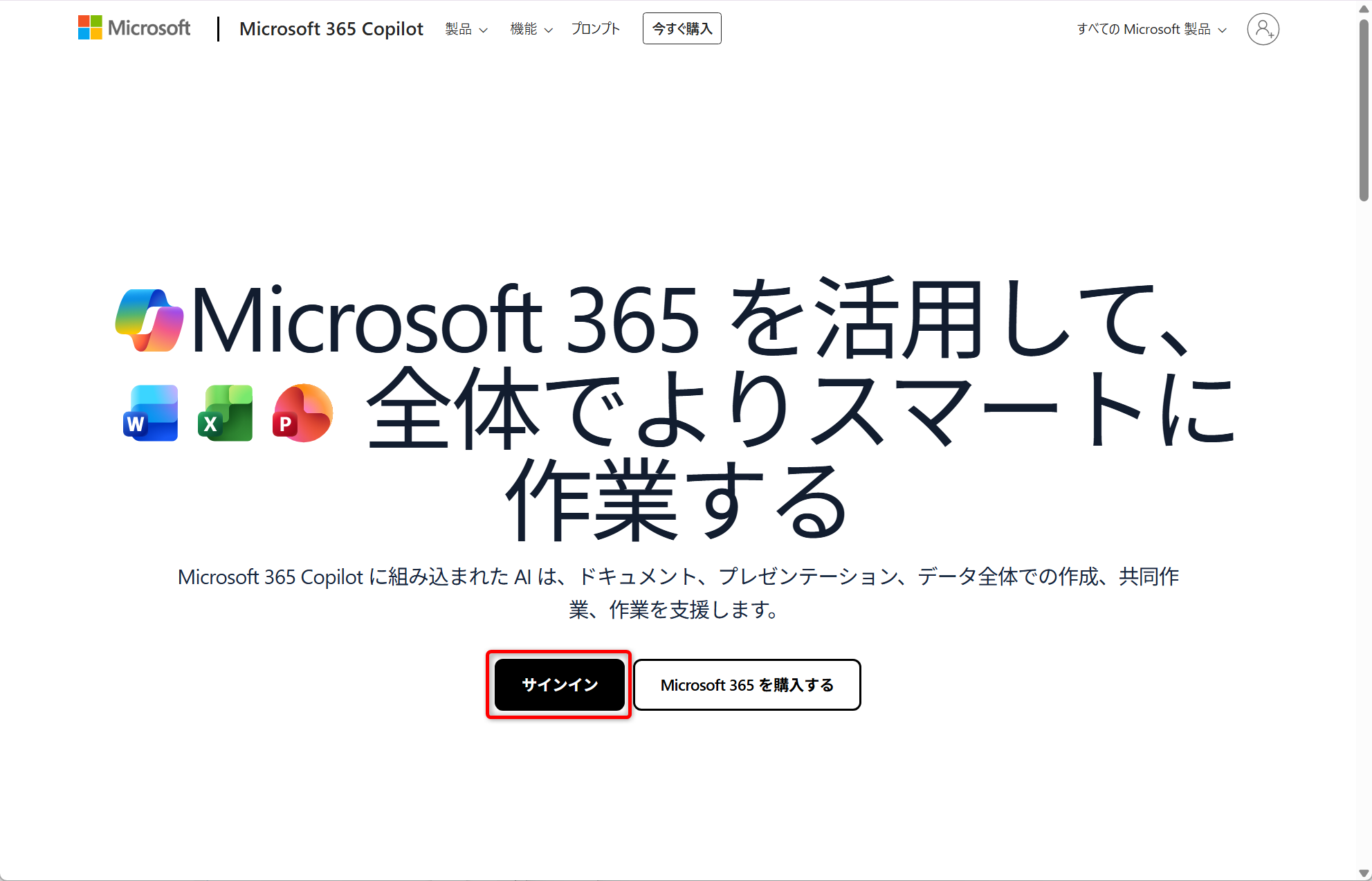
1-2. ユーザー名を入力する
ユーザー名を入力し、「次へ」をクリックします。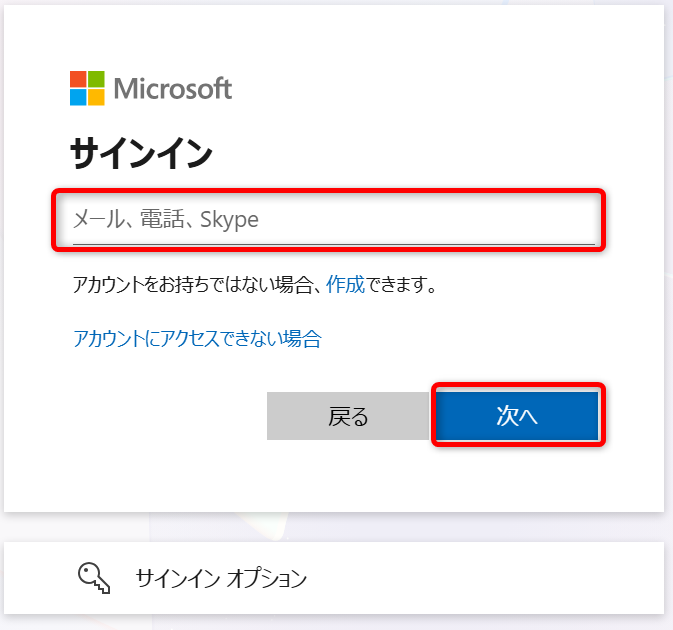
1-3. パスワードを入力する
パスワードを入力し、「サインイン」をクリックします。
1-4. サインイン状態を選択する
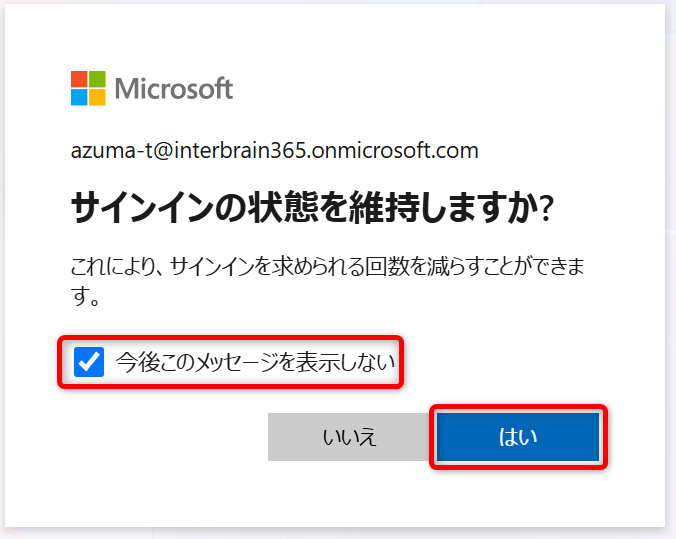
「サインインの状態を維持しますか?」と表示された場合は、自分専用の業務用パソコンの場合、「今後このメッセージを表示しない」にチェックをいれ、「はい」をクリックします。
逆に、一時的に使用するパソコンの場合は「いいえ」を洗濯します。
1-5. Microsoft 365のアプリを開く
サインインに成功すると、Microsoft 365のホーム画面が表示されます。
画面上部の9つのドットをクリックし「Teams」をクリックします。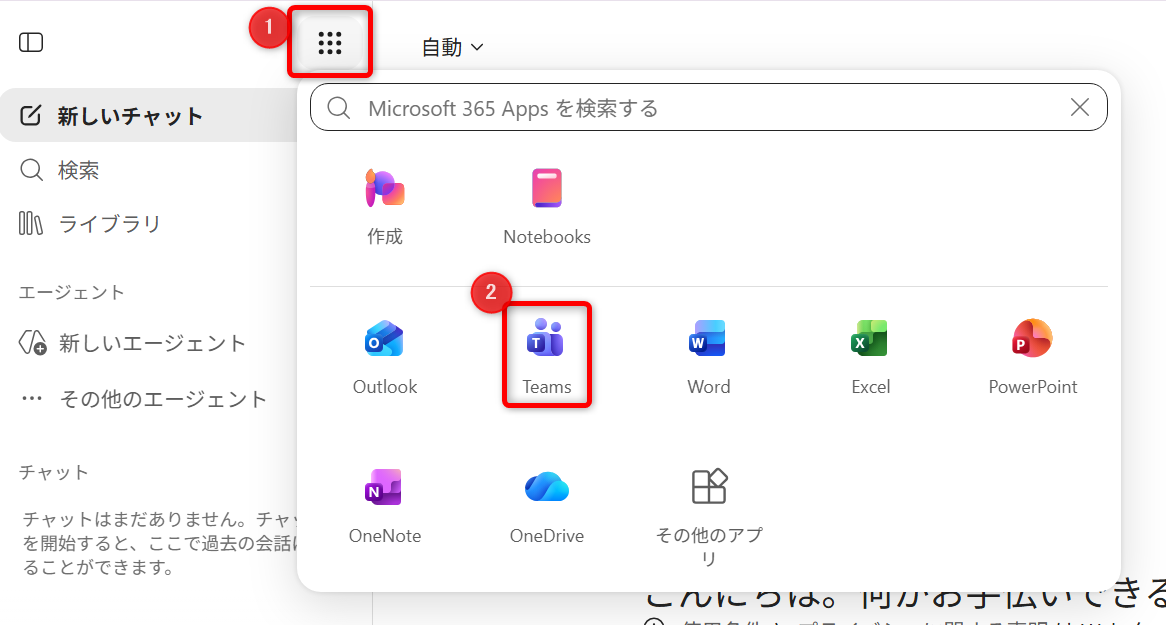
Teamsの利用を始める
1. Teamsを開く
Microsoft 365にサインインした状態で、アプリ一覧から「Teams」をクリックします。
Teamsは、次のページから直接開くこともできます。
Microsoft 365と同じユーザー名とパスワードでサインインしてください。
2. Teamsアプリをインストールする
Teamsは、次の2つの方法で利用できます。
デスクトップアプリ
パソコンにTeamsをインストールして使用します。
通常はこちらを使用してください。通知を受け取りやすく、会議やチャットを利用するときにも便利です。
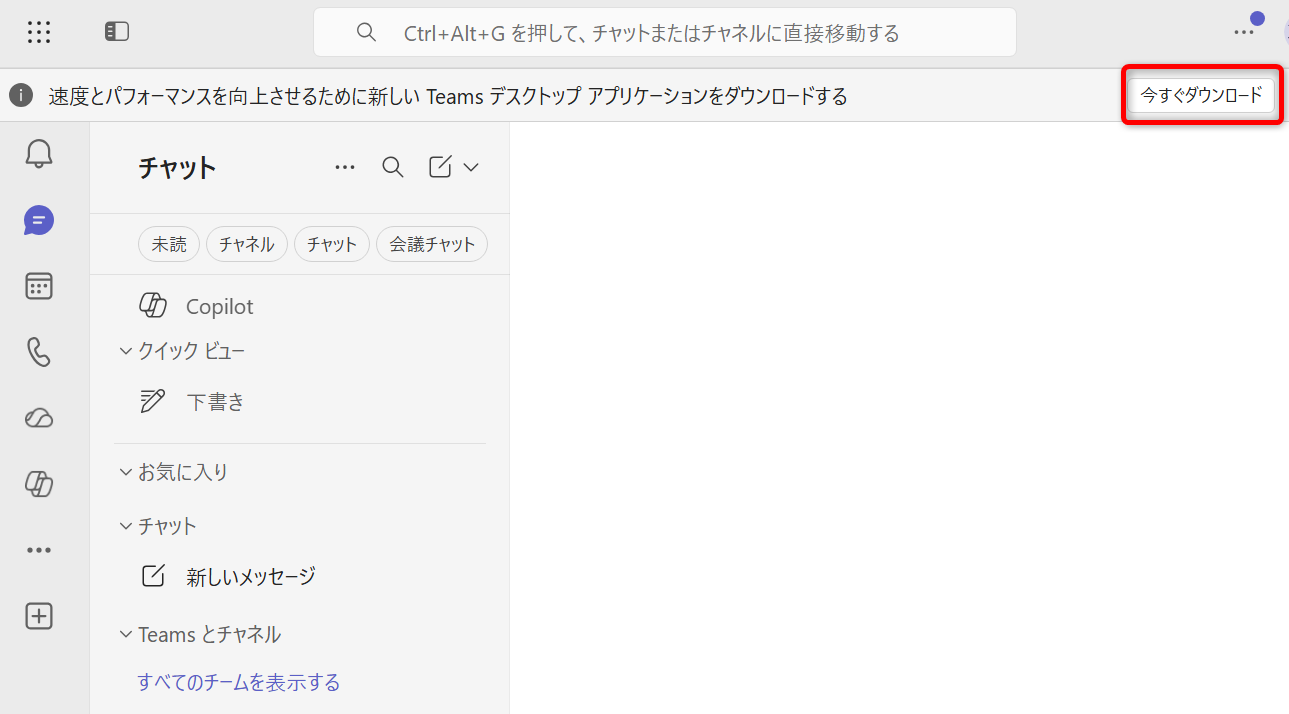
Teamsの画面に「今すぐダウンロード」と表示された場合は、クリックしてインストールします。