Thunderbirdフィルタの設定(なりすまし対策)
1. 概要
実在する人の名前を使用しながら、本人とは異なるメールアドレスから送信される「なりすましメール」を自動的に削除するため、Thunderbirdにメッセージフィルターを設定します。
なりすましメールの例
山田太郎
正規のメール
山田太郎
この例では、
表示名が「山田太郎」
送信元メールアドレスが
yamada@example.comではない
という2つの条件に一致したメールを削除します。
2. メッセージフィルターを開く
Thunderbird右上の ≡(アプリケーションメニュー) をクリックします。
ツール → メッセージフィルター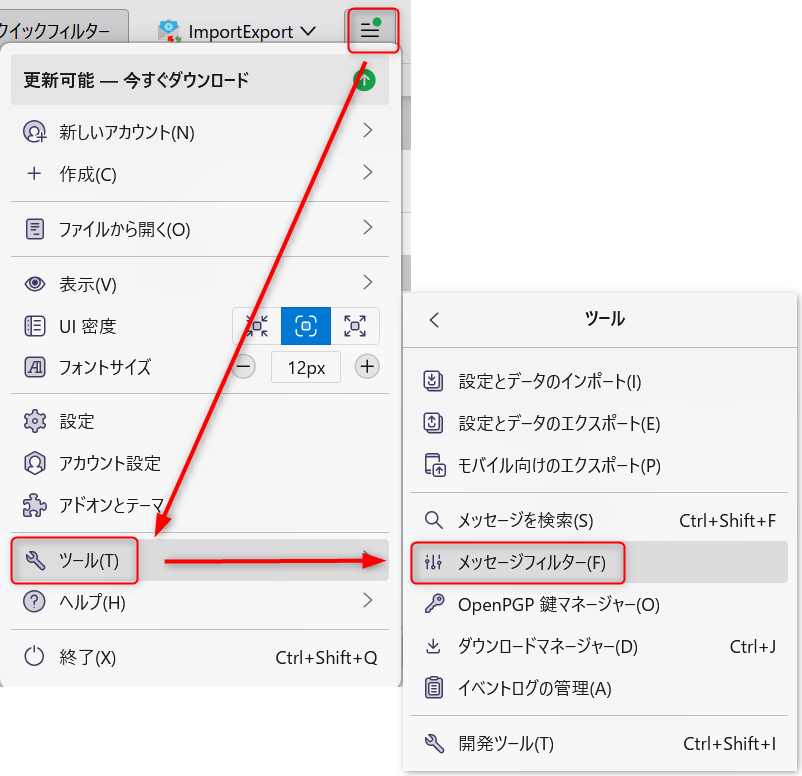
※ツールバーを表示している場合は「ツール」>「メッセージフィルター」でも開けます。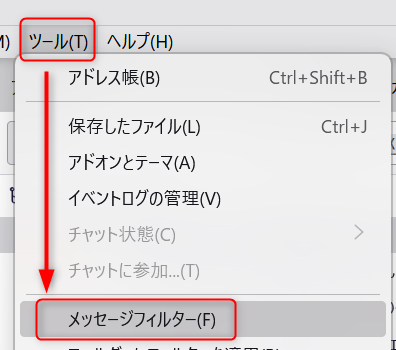
メッセージフィルター画面が表示されますので「新規」 をクリックします。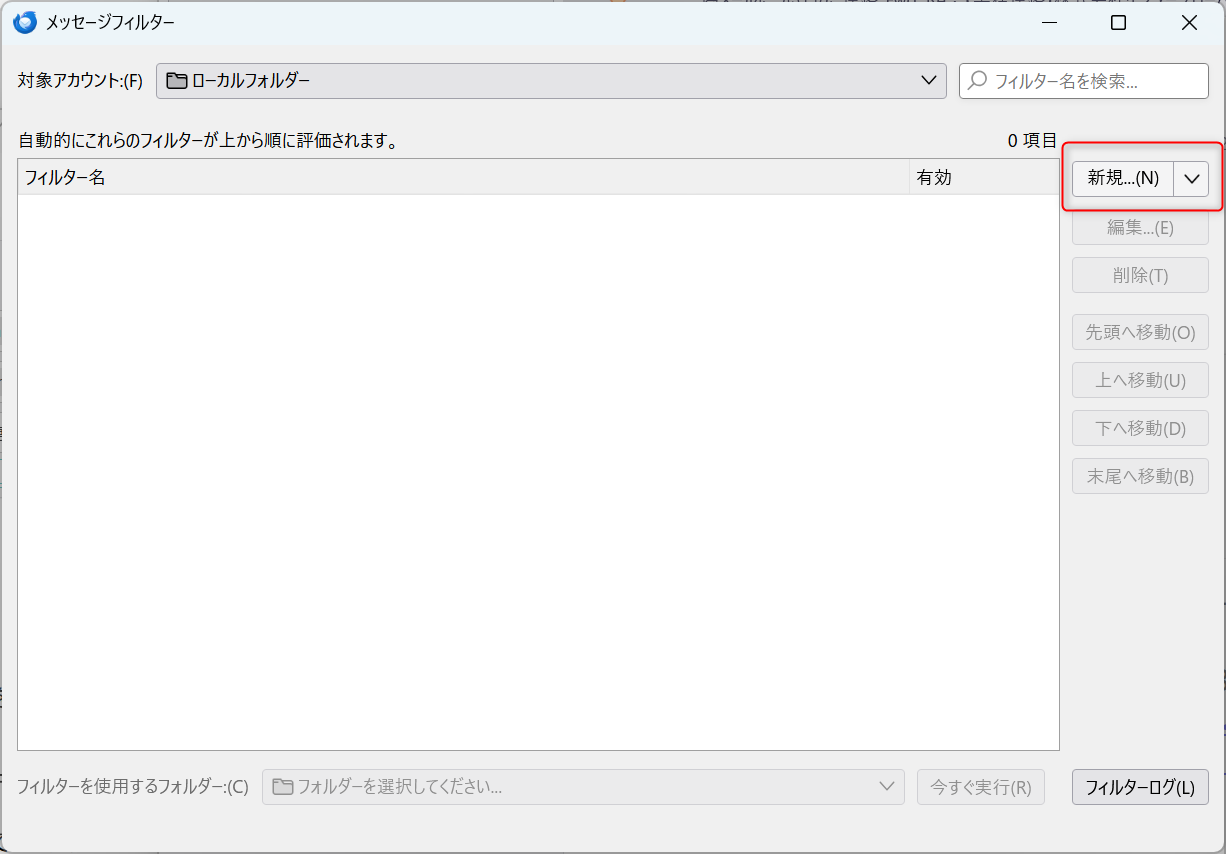
3. 新しいフィルターを作成する
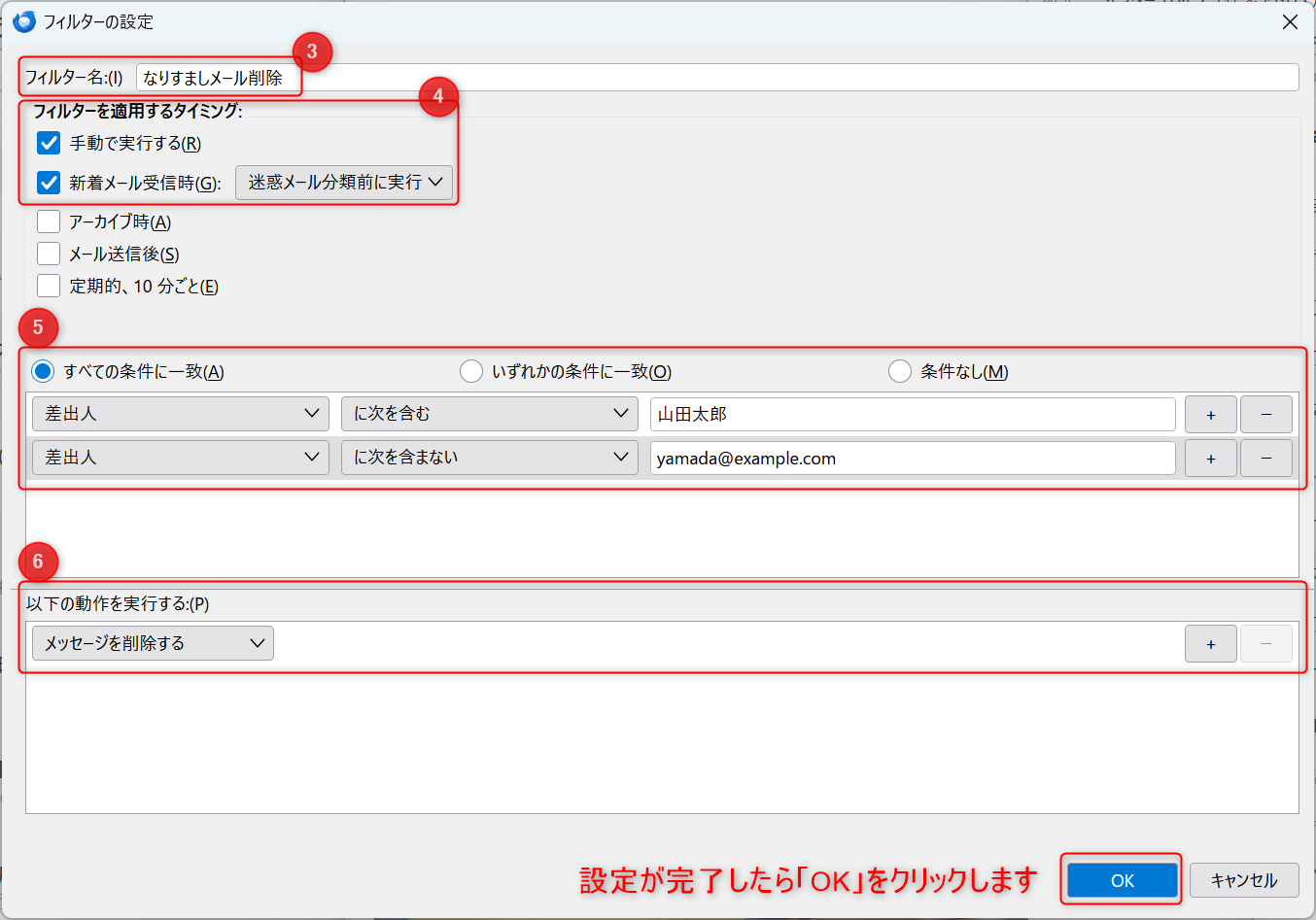
「フィルターの設定」画面が表示されます。
フィルター名
以下のように入力します。
なりすましメール削除
4. フィルターを実行するタイミング
以下を有効にします。
新着メール受信時
手動で実行する
「新着メール受信時」の設定は、以下を選択します。
迷惑メール分類前に実行
5. なりすましメールの判定条件を設定する
条件の指定方法として、
「すべての条件に一致」
を選択します。
条件1
以下のように設定します。
差出人 | 次を含む | 山田太郎
右側の 「+」 をクリックして、もう1つ条件を追加します。
条件2
以下のように設定します。
差出人 | 次を含まない | yamada@example.com
設定後の状態
○ すべての条件に一致

差出人 | 次を含む   | 山田太郎
差出人 | 次を含まない | yamada@example.com
この設定により、
「山田太郎」という名前が表示されている
かつ
正規のyamada@example.comから送信されたメールではない
場合にフィルターが実行されます。
6. メールを削除するよう設定する
「以下の動作を実行する」で、
メッセージを削除する
を選択します。
設定が完了したら 「OK」 をクリックします。
「メッセージを削除する」を選択するとメールはごみ箱へ移動します。
7. 注意事項
このフィルターは、表示名とメールアドレスの組み合わせを利用して、なりすましメールを判定します。
攻撃者が送信元メールアドレスを変更しても、
山田太郎
という形で同じ名前を使用している限り、フィルターの対象になります。
なお、本人が別のメールアドレスからメールを送信した場合も削除対象になりますので、正規に複数のメールアドレスを使用している場合は、それぞれを考慮してフィルター条件を設定してください。